BLINDA TU ORDENADOR, ENCRIPTALO Solo 5 pasos para proteger tu...

Stark@StarkPrivacy
79 views
Jan 18, 2025
~3 min read
Advertisement
1
BLINDA TU ORDENADOR, ENCRIPTALO
Solo 5 pasos para proteger tu ordenador
Encripta tu ordenador y almacenamientos externos.
Te muestro fácilmente como hacerlo👇
Solo 5 pasos para proteger tu ordenador
Encripta tu ordenador y almacenamientos externos.
Te muestro fácilmente como hacerlo👇
2
Inicio 💻
Descarga e instala VeraCrypt.
Inicia el programa.
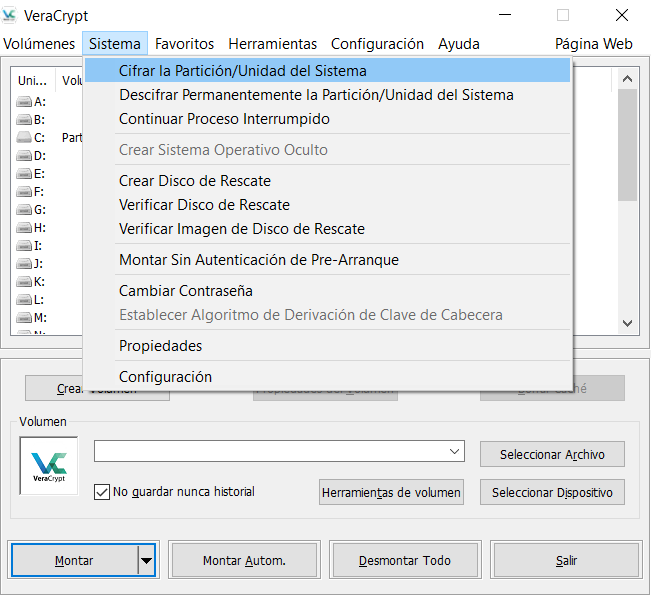
Deberás ir arriba donde dice "Sistema" y posteriormente a "Cifrar la Partición/Unidad del sistema".
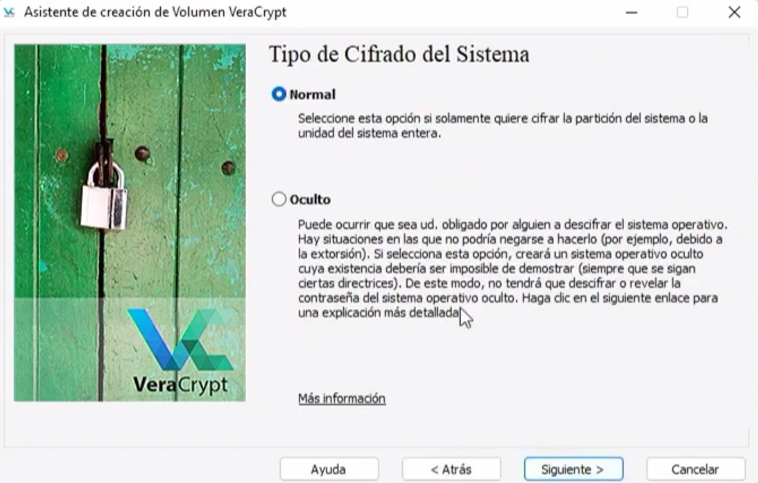
Te pedirá que tipo de cifrado, utilizaremos "Normal", el "Oculto" no es algo que posiblemente quieras de primeras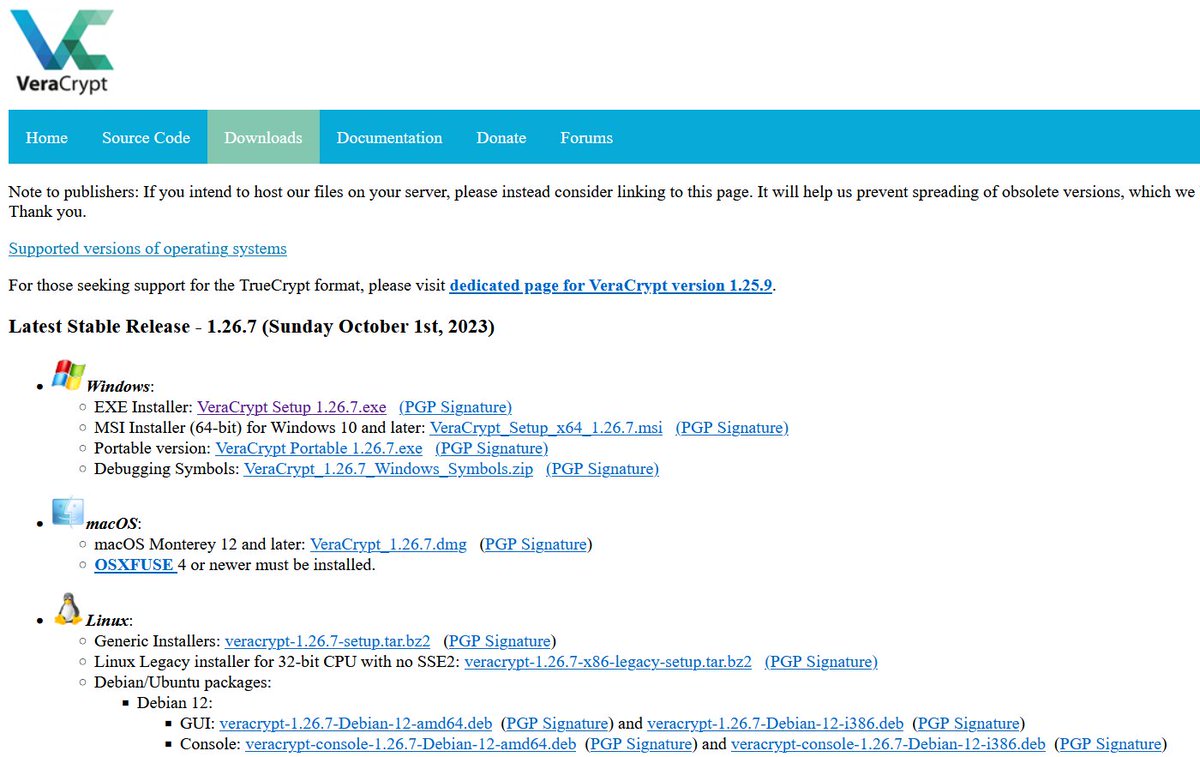
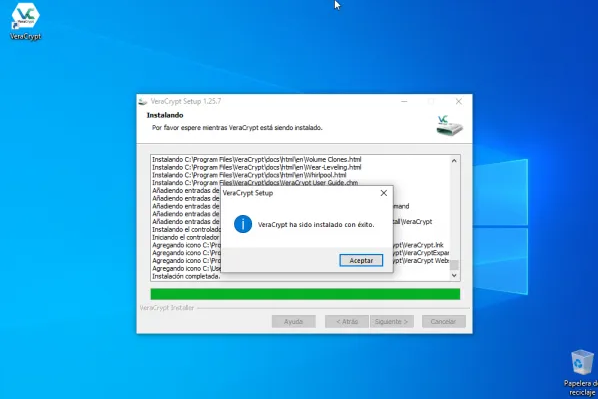
Descarga e instala VeraCrypt.
Inicia el programa.
Deberás ir arriba donde dice "Sistema" y posteriormente a "Cifrar la Partición/Unidad del sistema".
Te pedirá que tipo de cifrado, utilizaremos "Normal", el "Oculto" no es algo que posiblemente quieras de primeras
3
Elige que quieres cifrar 🔑
Si solamente tienes un sistema elegirás la opción superior, si tienes 1 o más o también quieres cifrar particiones como la partición de arranque utilizaremos la opción inferior:
"Cifrar toda la unidad", esta sería la opción ideal.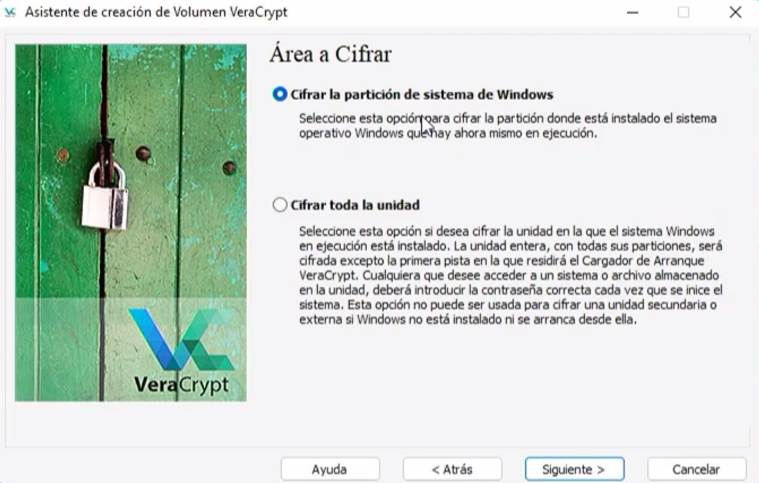
Si solamente tienes un sistema elegirás la opción superior, si tienes 1 o más o también quieres cifrar particiones como la partición de arranque utilizaremos la opción inferior:
"Cifrar toda la unidad", esta sería la opción ideal.
4
Marca si tienes un arranque de varios SO o solo uno💿
Elegimos el algoritmo de cifrado y de hash, por defecto: AES, y SHA-256, podemos dejarlo así.
Indicaremos la contraseña de cifrado, importante que sea una contraseña fuerte.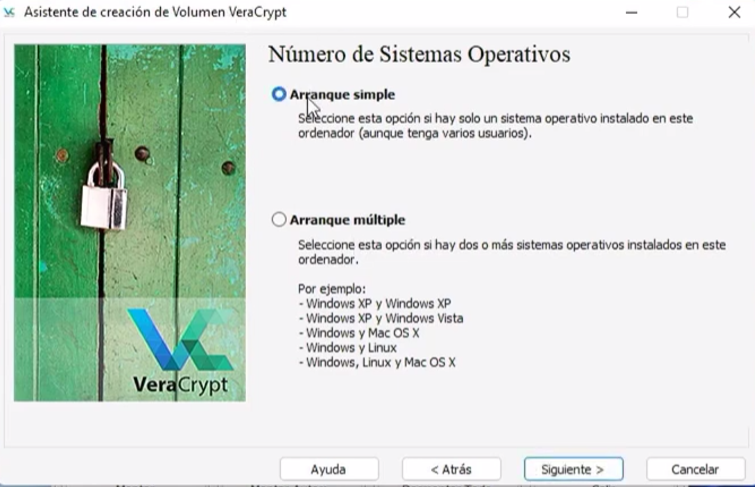


Elegimos el algoritmo de cifrado y de hash, por defecto: AES, y SHA-256, podemos dejarlo así.
Indicaremos la contraseña de cifrado, importante que sea una contraseña fuerte.
5
Aleatoriedad 🔢
En esta ventana nos pedirá que movamos el ratón, esto añadirá aleatoriedad al cifrado.
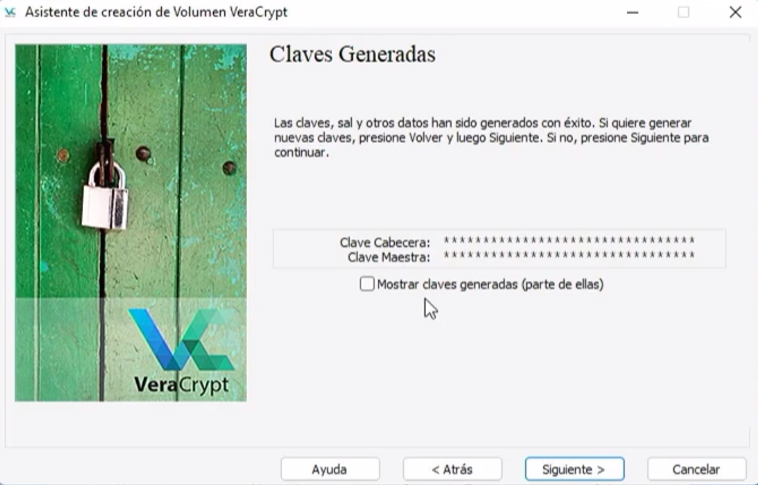
Nos mostrará las claves generadas, puedes verlas y pasar al siguiente paso, no es necesario hacer nada.

En esta ventana nos pedirá que movamos el ratón, esto añadirá aleatoriedad al cifrado.
Nos mostrará las claves generadas, puedes verlas y pasar al siguiente paso, no es necesario hacer nada.
6
Rescate 🛟
Por si en un futuro hubiera problemas, se corrompiera el arranque etc...
Puedes crear un disco de rescate, indicarás donde quieres crearlo
Si no le das a "Saltar la verificación del Disco de rescate" te obligará a grabarlo en un almacenamiento externo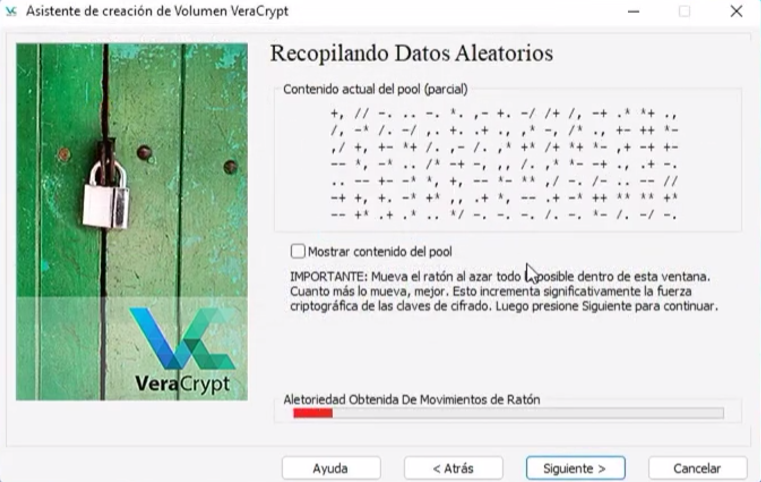
Por si en un futuro hubiera problemas, se corrompiera el arranque etc...
Puedes crear un disco de rescate, indicarás donde quieres crearlo
Si no le das a "Saltar la verificación del Disco de rescate" te obligará a grabarlo en un almacenamiento externo
7
Finalizando 🔧
En el modo de borrado pondremos ninguno, especialmente si es nuevo el dispositivo
Le daremos a probar el cifrado del sistema y cuando nos lo solicite pondremos la contraseña y cuando nos pida PIM le daremos a "Enter"
Listo, ya estaría la prueba completada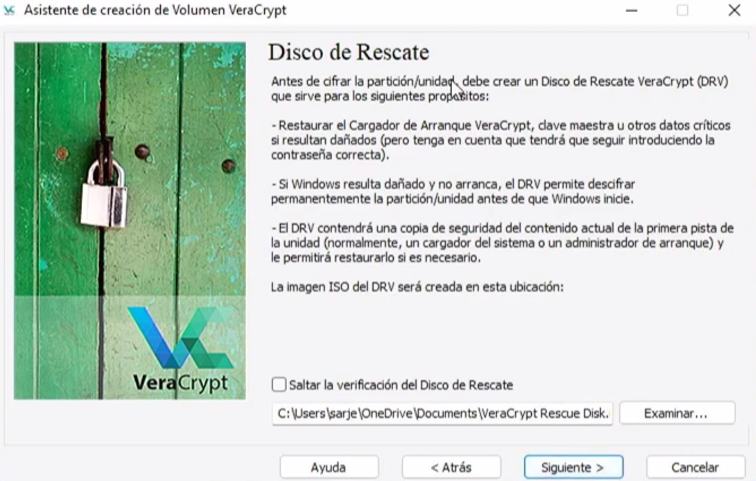

En el modo de borrado pondremos ninguno, especialmente si es nuevo el dispositivo
Le daremos a probar el cifrado del sistema y cuando nos lo solicite pondremos la contraseña y cuando nos pida PIM le daremos a "Enter"
Listo, ya estaría la prueba completada
8
Cifrar 🔒
Tras la prueba le daremos a "Cifrar" y comenzará un proceso que puede demorarse bastante,en función de lo grande que sea el almacenamiento
Listo, ya tendrías tu sistema seguro frente a terceros, cada vez que quieras arrancarlo deberás poner la clave para descifrarlo
Tras la prueba le daremos a "Cifrar" y comenzará un proceso que puede demorarse bastante,en función de lo grande que sea el almacenamiento
Listo, ya tendrías tu sistema seguro frente a terceros, cada vez que quieras arrancarlo deberás poner la clave para descifrarlo
9
Encripta almacenamiento externo:
Esta encriptación es aplicable no solo al almacenamiento del sistema, cualquier almacenamiento externo puedes cifrarlo de forma similar:
Iniciamos Veracrypt > Crear Volumen > Volumen Estándar > Seleccionamos dispositivo a particionar > Seleccionamos el tipo de cifrado > Seleccionamos el tamaño de la unidad que vamos a cifrar > Introducimos la contraseña deseada > Indicamos si tenemos pensado almacenar archivos superiores a 4GB > Randomizamos moviendo el cursos > continuamos y comenzará a encriptar
Para "Montarlo" y poder utilizarlo:
Le damos a "Select Device" > Cuando esté seleccionado le damos a "Mount" > Introducimos la contraseña > Listo ya puedes utilizar tu almacenamiento encriptado.
Esta encriptación es aplicable no solo al almacenamiento del sistema, cualquier almacenamiento externo puedes cifrarlo de forma similar:
Iniciamos Veracrypt > Crear Volumen > Volumen Estándar > Seleccionamos dispositivo a particionar > Seleccionamos el tipo de cifrado > Seleccionamos el tamaño de la unidad que vamos a cifrar > Introducimos la contraseña deseada > Indicamos si tenemos pensado almacenar archivos superiores a 4GB > Randomizamos moviendo el cursos > continuamos y comenzará a encriptar
Para "Montarlo" y poder utilizarlo:
Le damos a "Select Device" > Cuando esté seleccionado le damos a "Mount" > Introducimos la contraseña > Listo ya puedes utilizar tu almacenamiento encriptado.
10
La encriptación de tus sistemas es primordial para una correcta protección de tus datos frente miradas indeseadas de tus datos
Si utilizas MacOS también puedes usar FileVault, si tienes linux LUKS
Por muy seguro que te digan que es un sistema no te confíes, encripta
Si utilizas MacOS también puedes usar FileVault, si tienes linux LUKS
Por muy seguro que te digan que es un sistema no te confíes, encripta
11
Si te gustó no te pierdas lo mejor de mi contenido en mi canal de noticias, ya me censuraron una vez:
t.me/noticiasstark
t.me/noticiasstark
12
Agradecería RT🔁 y FAV❤️ al primer post, que más personas conozcan lo sencillo que es añadir una capa de seguridad extra a su ordenador, además me ayudas a seguir creando contenido
Recuerda proteger tu privacidad y soberanía
x.com/starkprivacy/s…
Recuerda proteger tu privacidad y soberanía
x.com/starkprivacy/s…