...

えーたん/AI×時短で仕事効率化@ai_jitan
60 views
Jan 07, 2026
~1 min read
Advertisement
1
明日からの仕事始め、このツールを絶対に使ってください。NotebookLMの「スライド生成」の能力を100%引き出すGemを開発しました。資料を読み込ませるだけで、全20項目のデザインプロンプトが一撃で完成します。専門知識不要で最高のデザインを生み出す「究極のスライド生成Gem」をリプ欄で紹介します👇
0:36
2
❶ Gemの使い方とモード選択 (1/4)
Gemはこちらから無料で使えます👇
gemini.google.com/gem/1iLz7X88qk…
4つのモードから選べます。
①資料から自動生成:資料アップロードで全20項目を自動生成
②簡易版:5項目で素早く作成
③通常版:10項目でバランス重視
④詳細版:20項目で世界観を作り込み
使い方は超シンプルです。
1. Gemを開いて「スタート」と入力
2. モード選択(資料参考自動 / 簡易 / 通常 / 詳細)
3. 資料アップロードor質問に回答
4. 生成されたプロンプトをコピー
5. NotebookLMに貼り付けてスライド生成
たったこれだけで、プロ級のスライドが完成します。
次は、一番の目玉機能「資料から自動生成」を解説します👇
Gemはこちらから無料で使えます👇
gemini.google.com/gem/1iLz7X88qk…
4つのモードから選べます。
①資料から自動生成:資料アップロードで全20項目を自動生成
②簡易版:5項目で素早く作成
③通常版:10項目でバランス重視
④詳細版:20項目で世界観を作り込み
使い方は超シンプルです。
1. Gemを開いて「スタート」と入力
2. モード選択(資料参考自動 / 簡易 / 通常 / 詳細)
3. 資料アップロードor質問に回答
4. 生成されたプロンプトをコピー
5. NotebookLMに貼り付けてスライド生成
たったこれだけで、プロ級のスライドが完成します。
次は、一番の目玉機能「資料から自動生成」を解説します👇
3
❷ 資料から自動生成 (2/4)
これが一番の目玉機能です。
スライドにしたい資料(PDF、Word、画像、URL)をアップロードするだけで、AIが内容を分析して、全20項目を自動設定してくれます。
・企業資料をアップロード
→ 堅実で信頼感のあるデザイン(ネイビー×白、ゴシック体、グラフ中心)
・LPをアップロード
→ キャッチーで行動を促すデザイン(赤×オレンジ、インパクト重視、CTA強調)
・教育資料をアップロード
→ 分かりやすく落ち着いたデザイン(緑×ベージュ、明朝体、図解中心)
完全に資料の「世界観」に合わせてくれます。
また、手動で選択する機能もあり、カスタマイズも自由自在です。
次に、設定する20項目を紹介します👇
これが一番の目玉機能です。
スライドにしたい資料(PDF、Word、画像、URL)をアップロードするだけで、AIが内容を分析して、全20項目を自動設定してくれます。
・企業資料をアップロード
→ 堅実で信頼感のあるデザイン(ネイビー×白、ゴシック体、グラフ中心)
・LPをアップロード
→ キャッチーで行動を促すデザイン(赤×オレンジ、インパクト重視、CTA強調)
・教育資料をアップロード
→ 分かりやすく落ち着いたデザイン(緑×ベージュ、明朝体、図解中心)
完全に資料の「世界観」に合わせてくれます。
また、手動で選択する機能もあり、カスタマイズも自由自在です。
次に、設定する20項目を紹介します👇
4
❸ 20項目の具体的な内容 (3/4)
この20項目を設定することで、プロのデザイナーのようなスライドができあがります。
【デザインを構成する20項目】
① デザインテーマ(Apple風、レトロゲーム風、近未来など)
② カラーパレット(信頼の青×白、情熱の赤×黒など)
③ 背景の雰囲気(宇宙、和紙、グラデーション、幾何学模様など)
④ フォントの印象(ゴシック、明朝、手書き風、ピクセルフォントなど)
⑤ プレゼンの目的(承認を得る、教える、楽しませる、行動変容など)
⑥ 情報の密度(余白)(余白たっぷり、シンプル、詳細、図解中心など)
⑦ 世界観・モチーフ(RPG風、マインクラフト風、ジブリ風、ニュース番組風など)
⑧ 画像のスタイル(リアルな写真、フラットアイコン、3Dイラスト、ドット絵など)
⑨ ターゲット層(経営層、Z世代、エンジニア、主婦層、高齢者など)
⑩ 1スライド1メッセージ(厳守する、適度に守る、キーワードのみ表示など)
⑪ 視覚的なリズム(テンポよく、ゆったり、緩急をつける、驚きのある展開など)
⑫ 質感・テクスチャ(古い紙、木材、ガラス、金属、ネオン・発光など)
⑬ レイアウトの構造(左右分割、中央配置、Z字型視線誘導、カード型など)
⑭ 感情的トーン(温かみと優しさ、緊張感とスピード、楽しさとポップなど)
⑮ 装飾(ペルソナ)(ミニマリスト建築家風、若手デザイナー風、ベテラン教授風など)
⑯ 強調のスタイル(ビッグナンバー、蛍光マーカー風、枠で囲む、吹き出しなど)
⑰ 季節感・時間帯(真夜中の静けさ、朝の爽やかさ、春の新緑、冬の静寂など)
⑱ 業界のトーン(IT・テック、医療、金融、教育、エンタメ、ファッションなど)
⑲ ストーリーテリング(映画風、問題→解決の流れ、Before→After、3幕構成など)
⑳ 具体的なアクション(QRコードを読みたくなる、SNSでシェアしたくなる、記憶に残るなど)
項目を選択するだけで、最終的なデザインプロンプトを作成してくれます。
次は、NotebookLMにおける、このプロンプトの使い方です👇
この20項目を設定することで、プロのデザイナーのようなスライドができあがります。
【デザインを構成する20項目】
① デザインテーマ(Apple風、レトロゲーム風、近未来など)
② カラーパレット(信頼の青×白、情熱の赤×黒など)
③ 背景の雰囲気(宇宙、和紙、グラデーション、幾何学模様など)
④ フォントの印象(ゴシック、明朝、手書き風、ピクセルフォントなど)
⑤ プレゼンの目的(承認を得る、教える、楽しませる、行動変容など)
⑥ 情報の密度(余白)(余白たっぷり、シンプル、詳細、図解中心など)
⑦ 世界観・モチーフ(RPG風、マインクラフト風、ジブリ風、ニュース番組風など)
⑧ 画像のスタイル(リアルな写真、フラットアイコン、3Dイラスト、ドット絵など)
⑨ ターゲット層(経営層、Z世代、エンジニア、主婦層、高齢者など)
⑩ 1スライド1メッセージ(厳守する、適度に守る、キーワードのみ表示など)
⑪ 視覚的なリズム(テンポよく、ゆったり、緩急をつける、驚きのある展開など)
⑫ 質感・テクスチャ(古い紙、木材、ガラス、金属、ネオン・発光など)
⑬ レイアウトの構造(左右分割、中央配置、Z字型視線誘導、カード型など)
⑭ 感情的トーン(温かみと優しさ、緊張感とスピード、楽しさとポップなど)
⑮ 装飾(ペルソナ)(ミニマリスト建築家風、若手デザイナー風、ベテラン教授風など)
⑯ 強調のスタイル(ビッグナンバー、蛍光マーカー風、枠で囲む、吹き出しなど)
⑰ 季節感・時間帯(真夜中の静けさ、朝の爽やかさ、春の新緑、冬の静寂など)
⑱ 業界のトーン(IT・テック、医療、金融、教育、エンタメ、ファッションなど)
⑲ ストーリーテリング(映画風、問題→解決の流れ、Before→After、3幕構成など)
⑳ 具体的なアクション(QRコードを読みたくなる、SNSでシェアしたくなる、記憶に残るなど)
項目を選択するだけで、最終的なデザインプロンプトを作成してくれます。
次は、NotebookLMにおける、このプロンプトの使い方です👇
5
❹ プロンプトをNotebookLMで使う方法 (4/4)
Gemで生成されたプロンプトを、NotebookLMで実際に使う手順を解説します。
【NotebookLMでの設定手順】
まず、NotebookLMのスライド生成画面(鉛筆マーク)を開いて、以下の項目を選択してください。
1. 形式を選択
・詳細なスライド:読むだけで完結する資料向け(メール送付など)
・プレゼンターのスライド:要点だけのシンプルな資料向け(登壇用)
→「詳細なスライド」の方が細かい文字まで反映し、「プレゼンターのスライド」の方がデザイン性が高くなります。
2. 言語を選択
・日本語(またはお好きな言語)
3. 長さを選択
・短め / デフォルト(内容に合わせて選択)
4. 作成するスライドについて説明してください
ここに、Gemで生成された「デザインプロンプト」を貼り付けます。
【注意点】
キャラクター画像や構成案をアップロードしている場合は、以下のプロンプトも追加してください。
ーーーーーーーーーー
・アップした画像「(画像名)」を各スライドで出現させてください。内容に合わせてポーズを変更してください。
・アップした構成案「(構成案データ名)」の通りにスライドを作成してください。
ーーーーーーーーーー
この2つを入れることで、構成案通りのオリジナリティあふれるスライドが完成します。
準備は完了。生成ボタンを押してください。
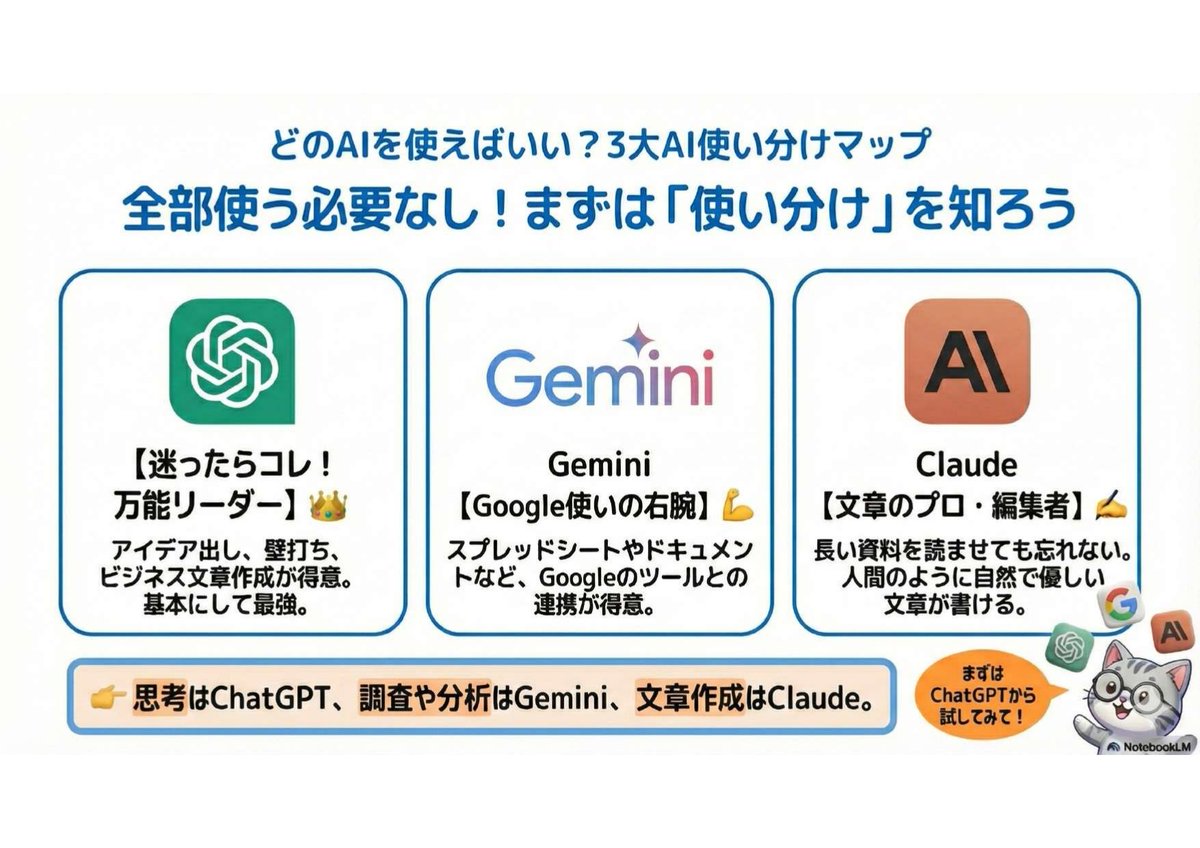
この画像のように、プロのデザインのセミナースライドが完成です。
最後にまとめです👇


Gemで生成されたプロンプトを、NotebookLMで実際に使う手順を解説します。
【NotebookLMでの設定手順】
まず、NotebookLMのスライド生成画面(鉛筆マーク)を開いて、以下の項目を選択してください。
1. 形式を選択
・詳細なスライド:読むだけで完結する資料向け(メール送付など)
・プレゼンターのスライド:要点だけのシンプルな資料向け(登壇用)
→「詳細なスライド」の方が細かい文字まで反映し、「プレゼンターのスライド」の方がデザイン性が高くなります。
2. 言語を選択
・日本語(またはお好きな言語)
3. 長さを選択
・短め / デフォルト(内容に合わせて選択)
4. 作成するスライドについて説明してください
ここに、Gemで生成された「デザインプロンプト」を貼り付けます。
【注意点】
キャラクター画像や構成案をアップロードしている場合は、以下のプロンプトも追加してください。
ーーーーーーーーーー
・アップした画像「(画像名)」を各スライドで出現させてください。内容に合わせてポーズを変更してください。
・アップした構成案「(構成案データ名)」の通りにスライドを作成してください。
ーーーーーーーーーー
この2つを入れることで、構成案通りのオリジナリティあふれるスライドが完成します。
準備は完了。生成ボタンを押してください。
この画像のように、プロのデザインのセミナースライドが完成です。
最後にまとめです👇
6
【まとめ】NotebookLMスライド生成を完全自動化するGem
このGemを使えば、初心者でもプロ級のデザインのスライドを一撃で作成することができます。
【簡単な資料だけで実現】
・企業のWebサイトやLP
・既存のプレゼン資料(PDF、PowerPoint)
・企画書や提案書(Word、Googleドキュメント)
・画像やキャラクター素材
・URLを貼るだけでもOK
特別な知識は不要で、資料をアップロードするだけで、プロのデザイナーが設計したような最適化プロンプトが完成します。
このGemは、単なる「時短ツール」ではありません。
「デザインの型」を誰でも使えるようにすることで、デザインセンスがなくても、プロ級の資料が作れる。そんな感動をもっと知ってほしくて作りました。
スライド作成に何時間もかけている方は、明日仕事始めにさっそくGemを開いて「スタート」と入力してみてください!
僕のアカウントでは、AIで業務効率化や時短を加速させるノウハウを毎日発信しています。
NotebookLMの活用法について、誰よりも詳しく発信しているので、NotebookLMを使いこなしたい方は、ぜひフォローをお願いします!
@ai_jitan
このGemを使えば、初心者でもプロ級のデザインのスライドを一撃で作成することができます。
【簡単な資料だけで実現】
・企業のWebサイトやLP
・既存のプレゼン資料(PDF、PowerPoint)
・企画書や提案書(Word、Googleドキュメント)
・画像やキャラクター素材
・URLを貼るだけでもOK
特別な知識は不要で、資料をアップロードするだけで、プロのデザイナーが設計したような最適化プロンプトが完成します。
このGemは、単なる「時短ツール」ではありません。
「デザインの型」を誰でも使えるようにすることで、デザインセンスがなくても、プロ級の資料が作れる。そんな感動をもっと知ってほしくて作りました。
スライド作成に何時間もかけている方は、明日仕事始めにさっそくGemを開いて「スタート」と入力してみてください!
僕のアカウントでは、AIで業務効率化や時短を加速させるノウハウを毎日発信しています。
NotebookLMの活用法について、誰よりも詳しく発信しているので、NotebookLMを使いこなしたい方は、ぜひフォローをお願いします!
@ai_jitan