【初心者卒業】インフラ基礎スキル実践演習 必要なのはミニPC1台だけ。 これだけやれば初心者卒業間違いなし。 ■身につくこと...

天野憲彦@ねこ社長@NorihikoAmano
31 views
Sep 20, 2026
~3 min read
Advertisement
1
【初心者卒業】インフラ基礎スキル実践演習
必要なのはミニPC1台だけ。
これだけやれば初心者卒業間違いなし。
■身につくこと
・仮想化基盤の構築とVM作成
・Active Directory / DNS / DHCPの構築
・ドメイン参加とグループポリシー
・ファイル共有とログオンスクリプト
■やること
・Proxmox構築
・Windows Server構築
・Active Directory / DNS / DHCP 設定
・Windows 11構築
・ドメイン参加
・グループポリシー設定
・共有フォルダ設定
・動作確認
■用意するもの
・ミニPC(メモリ16GB以上、ストレージ500GB以上、有線LAN)
・USBメモリ 8GB以上
・作業用PC(ミニPCと同じLAN)
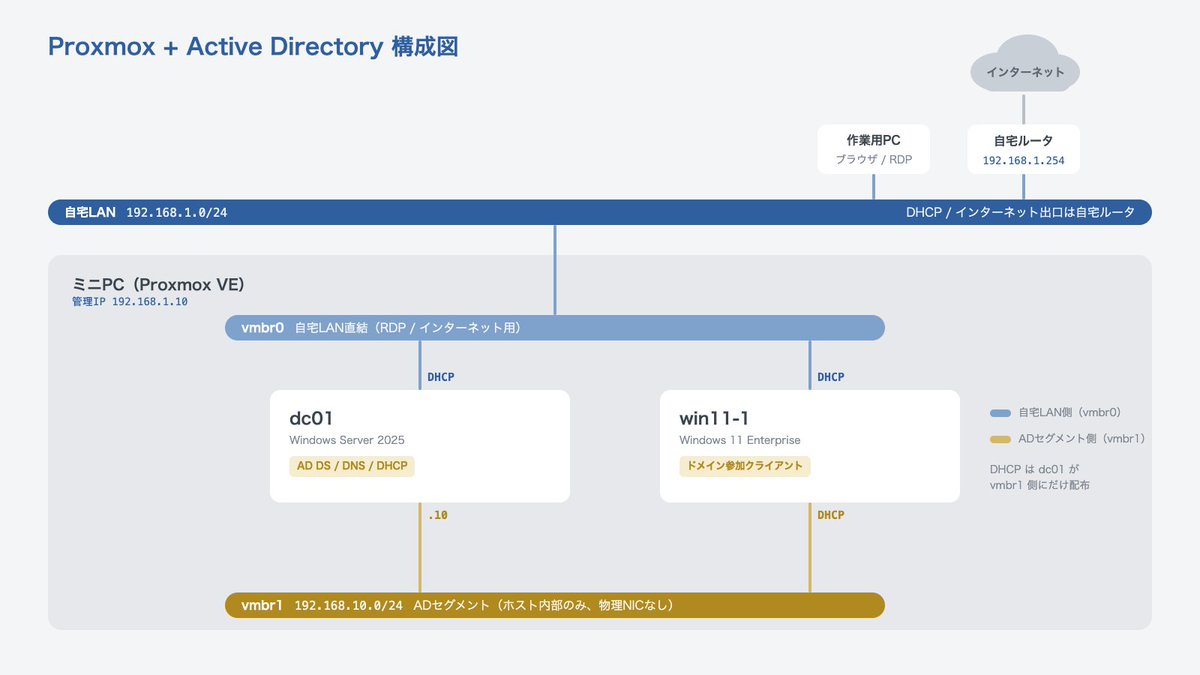
■構成(IPは例。構成図は添付画像を参照)
・自宅LAN 192.168.1.0/24。Proxmox管理IP 192.168.1.10
・vmbr0: 自宅LAN直結。RDPとインターネット用
・vmbr1: ADセグメント 192.168.10.0/24。DC 192.168.10.10、Windows 11 はDHCP
・Windows VMはNIC2枚。vmbr0側でインターネット、vmbr1側でAD
■手順
▼Proxmox構築
(1) Proxmox VE ISO Installer をダウンロード
(2) Rufus(Windows)か balenaEtcher(Mac)でUSBに書き込み
(3) ミニPCをUSBから起動 → Install Proxmox VE (Graphical)
(4) Target Harddisk: ミニPCのディスク/Country: Japan/Time zone: Asia/Tokyo/Keyboard: Japanese
(5) Management Network: 固定IP 192.168.1.10/24、Gateway・DNS は自宅ルータ
(6) 再起動後 https://192.168.1.10:8006 が表示されれば完了
(7) 作業用PCのブラウザで https://192.168.1.10:8006 → root でログイン。サブスクリプションのダイアログはOKで閉じる
(8) ノード → アップデート → リポジトリ → enterprise を無効化 → No-Subscription を追加
(9) ノード → アップデート → 再表示 → アップグレード
(10) ノード → システム → ネットワーク → 作成 → Linux Bridge → 名前 vmbr1、IPv4 とブリッジポートは空欄 → 作成 → 設定を適用
▼Windows Server構築
(1) Microsoft Evaluation Center から Windows Server 2025 と Windows 11 Enterprise の評価版ISOをダウンロード
(2) ノード → local → ISOイメージ → アップロード(2つとも)
(3) VMを作成: 名前 dc01、ISO は Server 2025、ゲストOS Microsoft Windows 11/2022/2025
(4) システム: EFIストレージ local-lvm、TPM追加、TPMストレージ local-lvm
(5) ディスク: SATA 100GiB/CPU: 2コア/メモリ: 4096MiB
(6) ネットワーク: vmbr0、モデル Intel E1000
(7) 作成後、ハードウェア → 追加 → ネットワークデバイス: vmbr1、Intel E1000
(8) 起動してインストール。エディションは Standard(デスクトップ エクスペリエンス)
(9) ネットワーク接続でアダプタ名を LAN(1枚目)、AD(2枚目)に変更
(10) LAN: IP自動、DNS 127.0.0.1
(11) AD: IP 192.168.10.10/24、ゲートウェイなし、DNS 127.0.0.1
(12) コンピューター名を dc01 に変更して再起動
▼Active Directory / DNS / DHCP 設定
(1) サーバーマネージャー → 役割と機能の追加 → AD DS、DHCP サーバー、DNS サーバー
(2) 通知 → ドメインコントローラーに昇格 → 新しいフォレスト lab.local → DSRMパスワード設定 → インストール
(3) DNSマネージャー → サーバーのプロパティ → フォワーダー に自宅ルータのIPを追加
(4) DNSマネージャー → 逆引き参照ゾーン → 新しいゾーン → ネットワークID 192.168.10
(5) 通知 → DHCP構成を完了する → 承認
(6) DHCPマネージャー → サーバー右クリック → バインドの追加と削除 → 192.168.10.10 のみチェック
(7) DHCPマネージャー → IPv4 → 新しいスコープ → 192.168.10.100〜199、ルーターなし、DNS 192.168.10.10 → アクティブ化
(8) Active Directory ユーザーとコンピューター → Users → 新規作成 → user01 と admin01
(9) admin01 を Domain Admins に追加
▼Windows 11構築
(1) VMを作成: 名前 win11-1、ISO は Windows 11、ゲストOS Microsoft Windows 11/2022/2025
(2) システム: EFIストレージ local-lvm、TPM追加、TPMストレージ local-lvm
(3) ディスク: SATA 64GiB/CPU: 2コア/メモリ: 4096MiB
(4) ネットワーク: vmbr0、Intel E1000。作成後に vmbr1、Intel E1000 を追加
(5) 起動してインストール。ローカルアカウントで初期設定
(6) ネットワーク接続でアダプタ名を LAN(1枚目)、AD(2枚目)に変更
(7) LAN: IP自動、DNS 192.168.10.10
(8) PC名を win11-1 に変更して再起動
▼ドメイン参加
(1) ipconfig /all → AD が DHCPサーバー 192.168.10.10 から取得していること
(2) nslookup dc01.lab.local → 192.168.10.10 が返ること
(3) 設定 → システム → バージョン情報 → ドメインまたはワークグループ → 変更 → lab.local → admin01 で認証 → 再起動
(4) lab\user01 でログイン
▼グループポリシー設定
(1) dc01 でグループポリシーの管理 → lab.local → Default Domain Policy 右クリック → 編集
(2) コンピューターの構成 → 基本設定 → コントロールパネルの設定 → ローカルユーザーとグループ → 新規 → Administrators (ビルトイン) に lab\user01 を追加
(3) コンピューターの構成 → ポリシー → 管理用テンプレート → Windowsコンポーネント → リモートデスクトップサービス → リモートデスクトップセッションホスト → 接続 → リモート接続を許可する: 有効
(4) コンピューターの構成 → ポリシー → Windowsの設定 → セキュリティの設定 → セキュリティが強化されたWindows Defender ファイアウォール → 受信の規則 → 新しい規則 → 事前定義「リモート デスクトップ」→ 許可
(5) Windows 11 で gpupdate /force → 再ログイン
▼共有フォルダ設定
(1) dc01 で C:\share を作成 → プロパティ → 共有 → 詳細な共有 → 共有する → アクセス許可で Domain Users に変更
(2) セキュリティタブでも Domain Users に変更
(3) map.bat を作成。内容は net use Z: \\dc01\share /persistent:no
(4) Default Domain Policy を編集 → ユーザーの構成 → ポリシー → Windowsの設定 → スクリプト → ログオン → 追加 → ファイルの表示 で開いたフォルダに map.bat を置き、スクリプト名に指定
(5) Windows 11 で再ログイン
▼動作確認
(1) win11-1 で whoami → lab\user01
(2) ipconfig /all → AD が DHCPサーバー 192.168.10.10 から取得
(3) nslookup dc01 → 192.168.10.10
(4) gpresult /r → 適用されたGPOに Default Domain Policy
(5) 作業用PCから Windows 11 のLAN側IPへRDP接続できる
(6) Z: ドライブが割り当たっている
(7) 自宅のスマホやPCのIPが 192.168.1.x のまま(dc01 の DHCP が自宅LAN側で動作していない)
さあ、今すぐチャレンジ!
必要なのはミニPC1台だけ。
これだけやれば初心者卒業間違いなし。
■身につくこと
・仮想化基盤の構築とVM作成
・Active Directory / DNS / DHCPの構築
・ドメイン参加とグループポリシー
・ファイル共有とログオンスクリプト
■やること
・Proxmox構築
・Windows Server構築
・Active Directory / DNS / DHCP 設定
・Windows 11構築
・ドメイン参加
・グループポリシー設定
・共有フォルダ設定
・動作確認
■用意するもの
・ミニPC(メモリ16GB以上、ストレージ500GB以上、有線LAN)
・USBメモリ 8GB以上
・作業用PC(ミニPCと同じLAN)
■構成(IPは例。構成図は添付画像を参照)
・自宅LAN 192.168.1.0/24。Proxmox管理IP 192.168.1.10
・vmbr0: 自宅LAN直結。RDPとインターネット用
・vmbr1: ADセグメント 192.168.10.0/24。DC 192.168.10.10、Windows 11 はDHCP
・Windows VMはNIC2枚。vmbr0側でインターネット、vmbr1側でAD
■手順
▼Proxmox構築
(1) Proxmox VE ISO Installer をダウンロード
(2) Rufus(Windows)か balenaEtcher(Mac)でUSBに書き込み
(3) ミニPCをUSBから起動 → Install Proxmox VE (Graphical)
(4) Target Harddisk: ミニPCのディスク/Country: Japan/Time zone: Asia/Tokyo/Keyboard: Japanese
(5) Management Network: 固定IP 192.168.1.10/24、Gateway・DNS は自宅ルータ
(6) 再起動後 https://192.168.1.10:8006 が表示されれば完了
(7) 作業用PCのブラウザで https://192.168.1.10:8006 → root でログイン。サブスクリプションのダイアログはOKで閉じる
(8) ノード → アップデート → リポジトリ → enterprise を無効化 → No-Subscription を追加
(9) ノード → アップデート → 再表示 → アップグレード
(10) ノード → システム → ネットワーク → 作成 → Linux Bridge → 名前 vmbr1、IPv4 とブリッジポートは空欄 → 作成 → 設定を適用
▼Windows Server構築
(1) Microsoft Evaluation Center から Windows Server 2025 と Windows 11 Enterprise の評価版ISOをダウンロード
(2) ノード → local → ISOイメージ → アップロード(2つとも)
(3) VMを作成: 名前 dc01、ISO は Server 2025、ゲストOS Microsoft Windows 11/2022/2025
(4) システム: EFIストレージ local-lvm、TPM追加、TPMストレージ local-lvm
(5) ディスク: SATA 100GiB/CPU: 2コア/メモリ: 4096MiB
(6) ネットワーク: vmbr0、モデル Intel E1000
(7) 作成後、ハードウェア → 追加 → ネットワークデバイス: vmbr1、Intel E1000
(8) 起動してインストール。エディションは Standard(デスクトップ エクスペリエンス)
(9) ネットワーク接続でアダプタ名を LAN(1枚目)、AD(2枚目)に変更
(10) LAN: IP自動、DNS 127.0.0.1
(11) AD: IP 192.168.10.10/24、ゲートウェイなし、DNS 127.0.0.1
(12) コンピューター名を dc01 に変更して再起動
▼Active Directory / DNS / DHCP 設定
(1) サーバーマネージャー → 役割と機能の追加 → AD DS、DHCP サーバー、DNS サーバー
(2) 通知 → ドメインコントローラーに昇格 → 新しいフォレスト lab.local → DSRMパスワード設定 → インストール
(3) DNSマネージャー → サーバーのプロパティ → フォワーダー に自宅ルータのIPを追加
(4) DNSマネージャー → 逆引き参照ゾーン → 新しいゾーン → ネットワークID 192.168.10
(5) 通知 → DHCP構成を完了する → 承認
(6) DHCPマネージャー → サーバー右クリック → バインドの追加と削除 → 192.168.10.10 のみチェック
(7) DHCPマネージャー → IPv4 → 新しいスコープ → 192.168.10.100〜199、ルーターなし、DNS 192.168.10.10 → アクティブ化
(8) Active Directory ユーザーとコンピューター → Users → 新規作成 → user01 と admin01
(9) admin01 を Domain Admins に追加
▼Windows 11構築
(1) VMを作成: 名前 win11-1、ISO は Windows 11、ゲストOS Microsoft Windows 11/2022/2025
(2) システム: EFIストレージ local-lvm、TPM追加、TPMストレージ local-lvm
(3) ディスク: SATA 64GiB/CPU: 2コア/メモリ: 4096MiB
(4) ネットワーク: vmbr0、Intel E1000。作成後に vmbr1、Intel E1000 を追加
(5) 起動してインストール。ローカルアカウントで初期設定
(6) ネットワーク接続でアダプタ名を LAN(1枚目)、AD(2枚目)に変更
(7) LAN: IP自動、DNS 192.168.10.10
(8) PC名を win11-1 に変更して再起動
▼ドメイン参加
(1) ipconfig /all → AD が DHCPサーバー 192.168.10.10 から取得していること
(2) nslookup dc01.lab.local → 192.168.10.10 が返ること
(3) 設定 → システム → バージョン情報 → ドメインまたはワークグループ → 変更 → lab.local → admin01 で認証 → 再起動
(4) lab\user01 でログイン
▼グループポリシー設定
(1) dc01 でグループポリシーの管理 → lab.local → Default Domain Policy 右クリック → 編集
(2) コンピューターの構成 → 基本設定 → コントロールパネルの設定 → ローカルユーザーとグループ → 新規 → Administrators (ビルトイン) に lab\user01 を追加
(3) コンピューターの構成 → ポリシー → 管理用テンプレート → Windowsコンポーネント → リモートデスクトップサービス → リモートデスクトップセッションホスト → 接続 → リモート接続を許可する: 有効
(4) コンピューターの構成 → ポリシー → Windowsの設定 → セキュリティの設定 → セキュリティが強化されたWindows Defender ファイアウォール → 受信の規則 → 新しい規則 → 事前定義「リモート デスクトップ」→ 許可
(5) Windows 11 で gpupdate /force → 再ログイン
▼共有フォルダ設定
(1) dc01 で C:\share を作成 → プロパティ → 共有 → 詳細な共有 → 共有する → アクセス許可で Domain Users に変更
(2) セキュリティタブでも Domain Users に変更
(3) map.bat を作成。内容は net use Z: \\dc01\share /persistent:no
(4) Default Domain Policy を編集 → ユーザーの構成 → ポリシー → Windowsの設定 → スクリプト → ログオン → 追加 → ファイルの表示 で開いたフォルダに map.bat を置き、スクリプト名に指定
(5) Windows 11 で再ログイン
▼動作確認
(1) win11-1 で whoami → lab\user01
(2) ipconfig /all → AD が DHCPサーバー 192.168.10.10 から取得
(3) nslookup dc01 → 192.168.10.10
(4) gpresult /r → 適用されたGPOに Default Domain Policy
(5) 作業用PCから Windows 11 のLAN側IPへRDP接続できる
(6) Z: ドライブが割り当たっている
(7) 自宅のスマホやPCのIPが 192.168.1.x のまま(dc01 の DHCP が自宅LAN側で動作していない)
さあ、今すぐチャレンジ!
2
構成図