Vou ensinar como você pode ter um email com seu domínio para:...

tsu.node ➔ tsunode.com@tsu_node
30 views
Aug 17, 2026
~2 min read
Advertisement
1
Vou ensinar como você pode ter um email com seu domínio para: enviar, receber e ainda conseguir agendar reuniões com esse e-mail customizável.
Segue a thread 🧵
Segue a thread 🧵
2
1. Compre um domínio e transfira-o para a cloudflare
Caso não saiba como: developers.cloudflare.com/fundamentals/m…
Caso não saiba como: developers.cloudflare.com/fundamentals/m…
3
2. Ative o Email Routing, que pode ser encontrado na aba Email (gratuito). Ali é um passo a passo bem intuitivo: coloque seu email do gmail, coloque o email customizável que deseja (e.g hello@tsunode.com), você vai receber um e-mail de confirmação e pronto.
Até esse passo, todos os emails que forem enviado para o custom, que no meu caso é hello@tsunode.com vai para o e-mail do gmail que eu configurei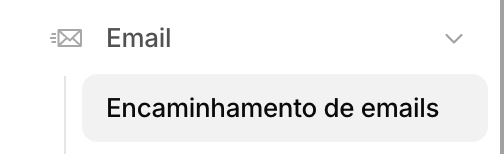
Até esse passo, todos os emails que forem enviado para o custom, que no meu caso é hello@tsunode.com vai para o e-mail do gmail que eu configurei
4
3. Agora vamos enviar e-mail com esse custom e-mail.
Vá até seu gmail > engrenagem (canto superior direito) > See all settings > Accounts and Import > Send mail as > Add another email address
Vá até seu gmail > engrenagem (canto superior direito) > See all settings > Accounts and Import > Send mail as > Add another email address
5
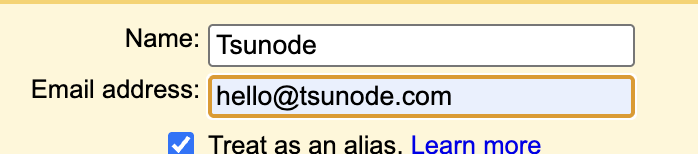
4. Na nova janela que abrir: no campo nome você coloca o nome que quer que apareça e o custom email que você configurou lá na cloudflare, no emu caso ficou conforme a imagem
6
5. No próximo campo, no SMPT server substitua para: smtp.gmail.com, mantenha a porta 587.
No campo de e-mail é o email seu do gmail e na senha, você vai criar um App Password, você pode clicar nesse link pra cair direto onde cria (certifique-se que está no e-mail correto): myaccount.google.com/apppasswords
No campo de e-mail é o email seu do gmail e na senha, você vai criar um App Password, você pode clicar nesse link pra cair direto onde cria (certifique-se que está no e-mail correto): myaccount.google.com/apppasswords
7
6. Ao prosseguir você irá receber um e-mail no seu custom e-mail, mas como já roteamos ele pro gmail, você irá receber a confirmação no mesmo gmail hehe
Pronto, até aqui você envia e recebe e-mail com o custom.
No mesmo lugar da etapa 3, você também pode definir ele como default caso queira
Pronto, até aqui você envia e recebe e-mail com o custom.
No mesmo lugar da etapa 3, você também pode definir ele como default caso queira
8
7. Agora a cereja do bolo (isso é uma gambiarra, já vou avisando hehe): como enviar um convite de reunião com esse e-mail?
Crie uma conta do google (não uma do gmail), com esse custom e-mail que você acabou de criar
Crie uma conta do google (não uma do gmail), com esse custom e-mail que você acabou de criar
9
8. Agora vai em uma aba anônima e realize o login com essa conta que acabou de criar, vai no calendário e agende uma reunião fake qualquer. Essa reunião já será enviado com o custom email
10
9. Agora se você for no seu calendário (sem aba anônima) e acessar com a conta criada na etapa 7, você conseguirá ver a agenda e criar novos compromissos com esse e-mail.
11
10. Se curtiu o tutorial já salva, rt e me segue para mais dicas.
12
Depois disso você