🤔-"Oye pues me ha gustado eso de docker, pero lo de hacerlo todo...

nullr0uting@nullr0uting
6 views
Mar 10, 2025
~3 min read
Advertisement
1
🤔-"Oye pues me ha gustado eso de docker, pero lo de hacerlo todo por consola..."
💀-"¡Aprende a usar la consola y moverás el mundo con un comando! Pero bueno, existen herramientas gráficas"
🤔-"Dame eso ya! ¡PERO YA!"
Venga va, hoy vamos a ver un poquito de PORTAINER
Abro 🧵
💀-"¡Aprende a usar la consola y moverás el mundo con un comando! Pero bueno, existen herramientas gráficas"
🤔-"Dame eso ya! ¡PERO YA!"
Venga va, hoy vamos a ver un poquito de PORTAINER
Abro 🧵
2
[DISCLAIMER]
¡Este hilo está abierto a sugerencias, aportaciones, puntos de vista y demás cosas constructivas!
¡Si ese no es tu espíritu, déjalo aquí y ahora!
¡Este hilo está abierto a sugerencias, aportaciones, puntos de vista y demás cosas constructivas!
¡Si ese no es tu espíritu, déjalo aquí y ahora!
3
A ver, en el hilo de ayer vimos cómo empezar en esto del mundo de Docker... ¿Qué no lo has visto? 👇👇👇
x.com/nullr0uting/st…
x.com/nullr0uting/st…
4
Pero sé que a muchos lo de la consola se os hace un poco cuesta arriba.
Mi consejo sería que "aprendáis a amarla", pero mientras os vais habituando hoy vamos a ver una herramienta gráfica muy potente para administrar vuestros dockers.
Se llama PORTAINER.
Mi consejo sería que "aprendáis a amarla", pero mientras os vais habituando hoy vamos a ver una herramienta gráfica muy potente para administrar vuestros dockers.
Se llama PORTAINER.
5
Portainer es una herramienta de administración basada en una interfaz gráfica de usuario (GUI) que simplifica la gestión de contenedores Docker y entornos relacionados.

6
Con Portainer, puedes hacer todo lo que normalmente harías en la línea de comandos de Docker, pero a través de una plataforma visual e intuitiva.
Como os he dicho, esto mola mucho para los que comienzan a trabajar con Docker y desean un entorno de administración más amigable.
Como os he dicho, esto mola mucho para los que comienzan a trabajar con Docker y desean un entorno de administración más amigable.
7
Portainer es capaz de gestionar múltiples hosts Docker.
Esto significa que puedes controlar tus entornos Docker locales, así como entornos remotos o basados en la nube, desde un solo lugar.
¡Y eso mola!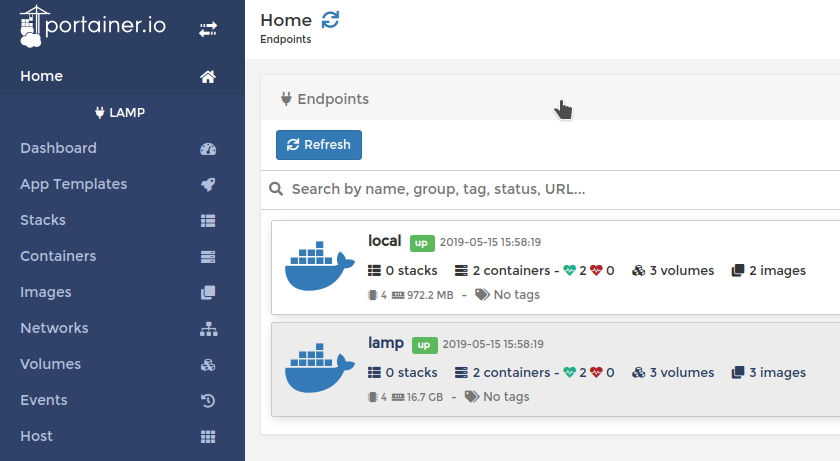
Esto significa que puedes controlar tus entornos Docker locales, así como entornos remotos o basados en la nube, desde un solo lugar.
¡Y eso mola!
8
🤔-"Vale vale déjame de teoría, ¿Cómo me instalo el Portainer ese?"
💀-"Pues con un Docker..."
🤔-"¿O sea que el administrador de los dockers es otro docker?"
💀-"Sep!"
💀-"Pues con un Docker..."
🤔-"¿O sea que el administrador de los dockers es otro docker?"
💀-"Sep!"
9
A ver, las instrucciones para cada entorno las tenéis aquí:
docs.portainer.io/start/install-…
Debéis usar la versión Community, pero básicamente es lanzar un docker y ponerlo a ejecutar.
docs.portainer.io/start/install-…
Debéis usar la versión Community, pero básicamente es lanzar un docker y ponerlo a ejecutar.
10
Sería algo así como:
docker run -d -p 8000:8000 -p 9443:9443 --name portainer --restart=always -v /var/run/docker.sock:/var/run/docker.sock -v portainer_data:/data portainer/portainer-ce:2.21.4
docker run -d -p 8000:8000 -p 9443:9443 --name portainer --restart=always -v /var/run/docker.sock:/var/run/docker.sock -v portainer_data:/data portainer/portainer-ce:2.21.4
11
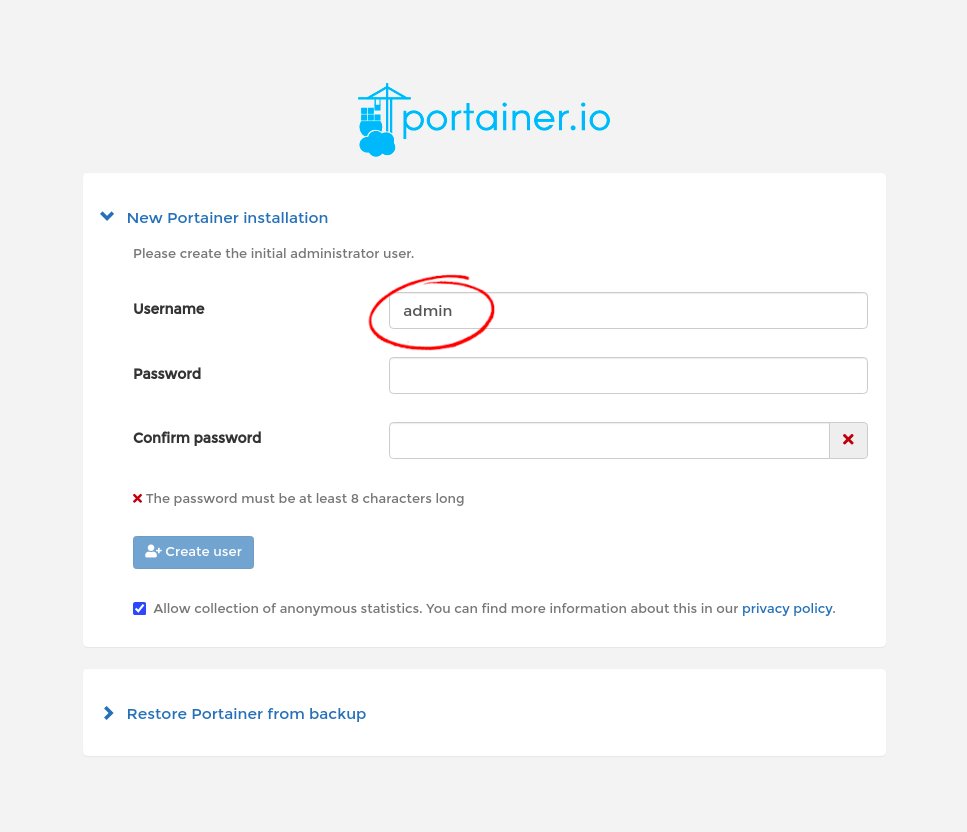
Una vez lanzado podréis acceder al entorno gráfico desde vuestro navegador en la dirección https://localhost:9443
12
Vamos con un ejemplito, vamos a lanzar el nginx de nuestro anterior hilo, pero esta vez desde Portainer:
Accede al panel principal.
Haz clic en “Containers” y luego en “Add Container”.
Completa los detalles del contenedor.
Haz clic en “Deploy the container” y ¡listo!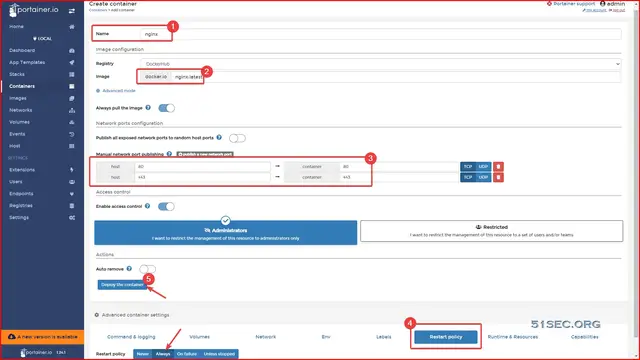
Accede al panel principal.
Haz clic en “Containers” y luego en “Add Container”.
Completa los detalles del contenedor.
Haz clic en “Deploy the container” y ¡listo!
13
¿Qué? ¿Cómo te has quedado?
14
Otra utilidad chula de Portainer es borrar contenedores o imágenes que ya no estás usando.
Para ello, abre “Containers” y verás una lista de todos los contenedores en ejecución y detenidos.
Seleccionas el docker que deseas eliminar y haces clic en “Remove”.
Idem para images.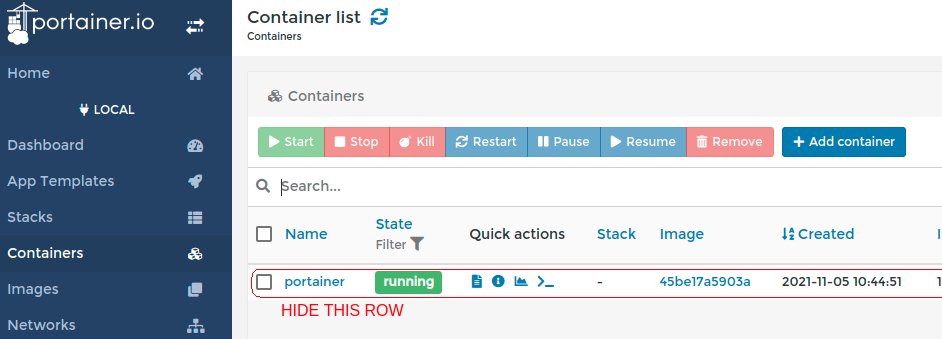
Para ello, abre “Containers” y verás una lista de todos los contenedores en ejecución y detenidos.
Seleccionas el docker que deseas eliminar y haces clic en “Remove”.
Idem para images.
15
Y por último, unos apuntes de seguridad:
Aunque Portainer mola mucho, es importante tomar precauciones:
Asegúrate de proteger Portainer con un usuario y contraseña fuertes.
No abras Portainer al mundo (con un port forwarding), deja su acceso solo vía VPN o local.
Aunque Portainer mola mucho, es importante tomar precauciones:
Asegúrate de proteger Portainer con un usuario y contraseña fuertes.
No abras Portainer al mundo (con un port forwarding), deja su acceso solo vía VPN o local.
16
Al igual que docker, Portainer se ejecuta con acceso completo al Docker Engine, ten cuidado con quién tiene acceso a la interfaz, porque tendrá acceso de root a todo el host...
17
Y eso es todo, como dije ayer, docker es muy amplio, así que a ver si poco a poco vamos dejando más cositas por aquí... ¡Ahora te toca a ti probar!
Comparte si te ha gustado y recuerda que los domingos enviamos una newsletter: dmntr.news
Hasta aquí! FIN!
Comparte si te ha gustado y recuerda que los domingos enviamos una newsletter: dmntr.news
Hasta aquí! FIN!
18