Introducción y proceso de cómo domoticé mi casa Si me vienen...

Damián Catanzaro ☕️@DamianCatanzaro
9 views
Jun 18, 2024
~6 min read
Advertisement
1
Introducción y proceso de cómo domoticé mi casa
Si me vienen siguiendo hace un tiempo, empecé con la idea de querer domotizar toda la casa, pero no me gustaba la manera tradicional donde la mayoría de los aparatos se controlan desde WiFi o desde un servidor que desconozco su uso o funcionamiento. Así que me puse a averiguar la mejor manera de domotizar mi casa localmente, sin necesidad de estar conectado al WiFi (esto trae bastantes pros como seguridad y no depender de internet) y que funcione rápido (si hago clic en una luz y tarda 5 segundos en prender, no sirve).
Así que esto fue lo que armé: un dashboard con Home Assistant (este es el software que va a controlar todos nuestros sensores y automatizaciones que queramos), instalado en una Raspberry Pi 5 (una mini PC súper potente que no consume nada de electricidad), y todo controlado por una red ZigBee (una red inalámbrica de bajo consumo que funciona en mesh, o sea, diferentes tipos de aparatos como las lámparas Hue pueden aportar a la estabilidad de la red).
Disclaimer importante: Esta guía es sumamente técnica y, si quieren hacerlo, van a tener que meterse bastante y aprender muchas cosas que posiblemente no sepan sobre Linux. Hay otras maneras de hacerlo de manera más sencilla comprando aparatos ya armados, pero esta guía es como lo armé yo.


Si me vienen siguiendo hace un tiempo, empecé con la idea de querer domotizar toda la casa, pero no me gustaba la manera tradicional donde la mayoría de los aparatos se controlan desde WiFi o desde un servidor que desconozco su uso o funcionamiento. Así que me puse a averiguar la mejor manera de domotizar mi casa localmente, sin necesidad de estar conectado al WiFi (esto trae bastantes pros como seguridad y no depender de internet) y que funcione rápido (si hago clic en una luz y tarda 5 segundos en prender, no sirve).
Así que esto fue lo que armé: un dashboard con Home Assistant (este es el software que va a controlar todos nuestros sensores y automatizaciones que queramos), instalado en una Raspberry Pi 5 (una mini PC súper potente que no consume nada de electricidad), y todo controlado por una red ZigBee (una red inalámbrica de bajo consumo que funciona en mesh, o sea, diferentes tipos de aparatos como las lámparas Hue pueden aportar a la estabilidad de la red).
Disclaimer importante: Esta guía es sumamente técnica y, si quieren hacerlo, van a tener que meterse bastante y aprender muchas cosas que posiblemente no sepan sobre Linux. Hay otras maneras de hacerlo de manera más sencilla comprando aparatos ya armados, pero esta guía es como lo armé yo.
2
Bueno, qué necesitamos para armar todo esto? Acá les dejo la lista de los componentes que usé yo. La mayoría no los van a conseguir en Argentina o, si los consiguen, va a ser a un precio muy elevado, así que llénense de paciencia y pídanlos por algún importador que compre por Amazon o AliExpress.
Componentes
- Kit Raspberry Pi 4, 4B o 5
- Conector USB a SSD
- SSD 120gb o lo que les guste
- Cable extensor USB 1 a 3m para el Dongle (si no usan un extensor la misma señal del SSD satura al Dongle, es importante esto)
- SONOFF Zigbee 3.0 USB Dongle Plus (este es nuestro coordinador, hay que actualizarle el firmware)
- SONOFF ZBMINIL2 ZigBee (switches para la luz)
- Aqara Door and Window Sensor ZigBee (sensores para apertura de puertas o ventanas)
- SONOFF SNZB-02D ZigBee (Sensores de temperatura)
- Monitor de energía no tengo ninguno de preferencia, son todos WiFi, fíjense bien que amperaje soporta, eso es lo importante, el que tengo yo es de 63A si no me equivoco.
- Repetidor ZigBee de ser necesario, si ven que la red hay lugares donde no les llega bien la señal busquen un repetidor o algún dispositivo que funcione como router a la red.

Componentes
- Kit Raspberry Pi 4, 4B o 5
- Conector USB a SSD
- SSD 120gb o lo que les guste
- Cable extensor USB 1 a 3m para el Dongle (si no usan un extensor la misma señal del SSD satura al Dongle, es importante esto)
- SONOFF Zigbee 3.0 USB Dongle Plus (este es nuestro coordinador, hay que actualizarle el firmware)
- SONOFF ZBMINIL2 ZigBee (switches para la luz)
- Aqara Door and Window Sensor ZigBee (sensores para apertura de puertas o ventanas)
- SONOFF SNZB-02D ZigBee (Sensores de temperatura)
- Monitor de energía no tengo ninguno de preferencia, son todos WiFi, fíjense bien que amperaje soporta, eso es lo importante, el que tengo yo es de 63A si no me equivoco.
- Repetidor ZigBee de ser necesario, si ven que la red hay lugares donde no les llega bien la señal busquen un repetidor o algún dispositivo que funcione como router a la red.
3
Ahora viene la parte compleja, que es ensamblar todo esto. Si bien les voy a dejar un paso a paso, van a tener que googlear o buscar cosas en YouTube, sobre todo si jamás tocaron una terminal. Lo bueno es que van a aprender bastante en el camino.
Primero lo primero, hay que hacer funcionar la Raspberry Pi. Para esto, vamos a ir a la página de Raspberry Pi y bajar Raspberry Pi OS. Para usar el SSD, van a tener que bajar primero un instalador que se mete en la tarjeta SD y le dice al sistema que lea desde el SSD. Después, bajan el sistema operativo al SSD. Este SSD va conectado por el cable USB a SSD a la Raspberry Pi.
Primero lo primero, hay que hacer funcionar la Raspberry Pi. Para esto, vamos a ir a la página de Raspberry Pi y bajar Raspberry Pi OS. Para usar el SSD, van a tener que bajar primero un instalador que se mete en la tarjeta SD y le dice al sistema que lea desde el SSD. Después, bajan el sistema operativo al SSD. Este SSD va conectado por el cable USB a SSD a la Raspberry Pi.
4
Si ya llegaron hasta acá, los felicito y agárrense porque ahora viene lo bueno. Si jamás tocaron una terminal, es un buen momento para aprender porque van a tener que instalar Docker (así es como lo hice yo, pero esto pueden saltarlo instalando directamente Home Assistant como sistema operativo, es a elección de cada uno).
- Instalan Docker en la Raspi
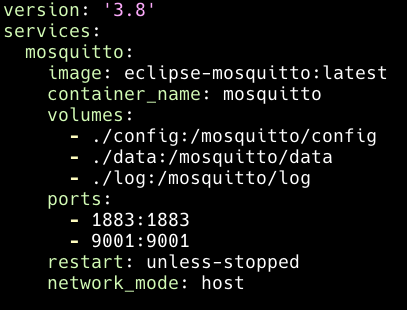
- Instalan Home Assistant con docker-compose (dejo mi configuración en la imagen), entran a la web que les da y configuran su usuario.
- Instalan Zigbee2MQTT con docker-compose (lo mismo que Home Assistant, este es el bridge que va a coordinar todos nuestros aparatitos de ZigBee).
- Instalan Mosquitto con docker-compose (es el protocolo de mensajes con el que se va a comunicar Z2M).


- Instalan Docker en la Raspi
- Instalan Home Assistant con docker-compose (dejo mi configuración en la imagen), entran a la web que les da y configuran su usuario.
- Instalan Zigbee2MQTT con docker-compose (lo mismo que Home Assistant, este es el bridge que va a coordinar todos nuestros aparatitos de ZigBee).
- Instalan Mosquitto con docker-compose (es el protocolo de mensajes con el que se va a comunicar Z2M).
5
Zigbee2MQTT es el software que va a unir nuestro Sonoff Dongle con todos los dispositivos ZigBee que queramos enlazar. Cada dispositivo ZigBee tiene su propia manera de enlazarse: algunos tienen botones que deben apretarse por algunos segundos, otros se enlazan apenas entran en conexión con la red eléctrica. Lo importante es que tengamos el Permit Join activado en Zigbee2MQTT y el dispositivo se añadirá solo. Lo verán en la lista y podrán cambiarle el nombre por uno que recuerden porque después nos va a servir para configurar dentro de Home Assistant y probar si funciona.


6
Una vez que tengamos todos los dispositivos agregados a Zigbee2MQTT, nos vamos a Home Assistant, a la sección de integraciones y vamos a agregar "MQTT". Nos va a pedir nuestra IP local, que es la de nuestra Raspberry Pi, y con eso debería funcionar. Ahí mismo también se les va a listar todos los dispositivos que agregaron en Zigbee2MQTT. En este lugar pueden buscar todas las integraciones, por ejemplo, si tienen dispositivos WiFi de Tuya/SmartLife, pueden agregar esa integración también aquí.


7
Home Assistant tiene un Home Assistant Community Store (HACS) donde podemos instalar mas fácil paquetes que crea la comunidad, templates, dashboards y plugins. Para instalarlo es super simple. Dependiendo de cómo hicieron la configuración, ya sea con Home Assistant OS o con Container, van a la página de HACS y buscan cualquiera de las opciones.
Una vez instalado, les va a aparecer a la izquierda como una pestaña más.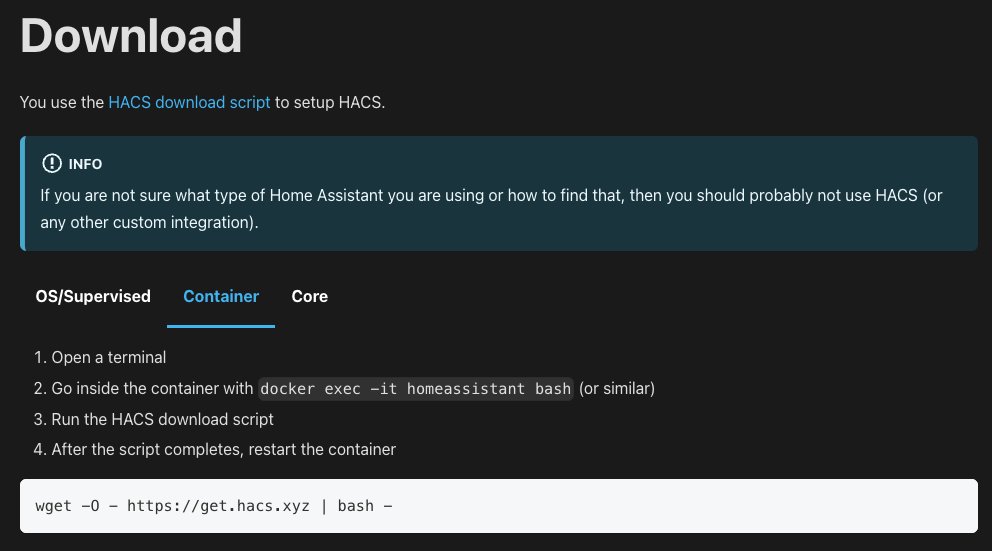

Una vez instalado, les va a aparecer a la izquierda como una pestaña más.
8
Si llegaron hasta acá, los felicito nuevamente. Es difícil y lleva tiempo, y se van a encontrar con mil errores, pero el camino es interesante. Ahora queda armar el dashboard. Arriba a la derecha van a tener el ícono de un lápiz y, en cuanto lo tocan, entrarán en modo edición. Abajo a la derecha tendrán las cards; cada card es un elemento que agregan al dashboard. Es tan simple como recordar el nombre que le pusieron al dispositivo cuando lo agregaron a la red ZigBee y lo importan así.
1:17
9
Y ahora les queda experimentar, armar sus propios dashboards, comprar otros sensores por ejemplo pueden comprar sensores de presencia y hacer automatizaciones para que cuando el sensor de presencia detecta que están en X cuarto se prenda la luz y se apague después de X tiempo. O añadir un aparatito IR entonces la automatización seria con el sensor de temperatura, si la temperatura llega a 15 grados y son las 19:00 que están llegando a su casa prender el AC.
Hay tantas automatizaciones como ustedes quieran imaginarse. Si bien acá no las implementé todavía también pueden agregar las cámaras y montar todo el dashboard en un tablet en una pared y con un botón por ejemplo el que armé yo de Sleep apagar todas las luces de la casa cuando me voy a dormir.
Si tienen preguntas déjenlas abajo y si les gustó tírenle un RT asi llega a mas gente.
Hay tantas automatizaciones como ustedes quieran imaginarse. Si bien acá no las implementé todavía también pueden agregar las cámaras y montar todo el dashboard en un tablet en una pared y con un botón por ejemplo el que armé yo de Sleep apagar todas las luces de la casa cuando me voy a dormir.
Si tienen preguntas déjenlas abajo y si les gustó tírenle un RT asi llega a mas gente.