ATENCION ESTUDIANTES DE ARQUITECTURA, URBANISMO, PAISAJISMO Y AFINES
ahora les voy a mostrar cómo capturar modelos 3d de cualquier ciudad del mundo (desde Google Maps) para sus proyectos.
Es domingo, relajen, háganse un mate y abran la compu.


DISCLAIMER:
técnicamente TÉCNICAMENTE estamos bajando información que no es nuestra, así que los modelos que vayan a usar, traten de no ponerlos en proyectos comerciales ni en informes del gobierno, etc.
técnicamente TÉCNICAMENTE estamos bajando información que no es nuestra, así que los modelos que vayan a usar, traten de no ponerlos en proyectos comerciales ni en informes del gobierno, etc.

Aclarado eso, les cuento que hace unos años hice un hilo con informacion parecida, pero pasaron cosas*
*me llega un mensaje por semana de algun estudnate --desesperado-- con consultas y problemas que no pueden solucionar
*me llega un mensaje por semana de algun estudnate --desesperado-- con consultas y problemas que no pueden solucionar

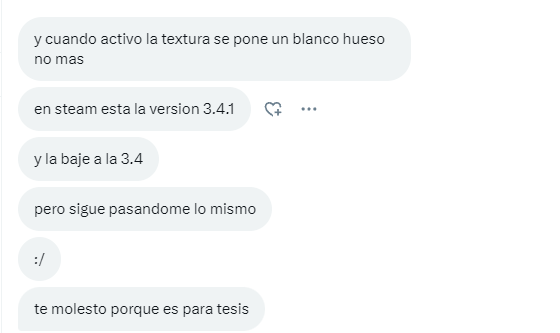
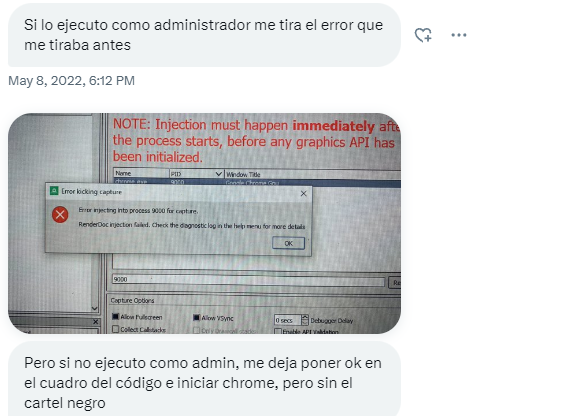
Básicamente los devs se avivaron (o asustaron) y cambiaron unas cositas pero eventualmente se han solucionado y con algunos ajustes todo vuelve a funcionar.
ASI QUE NO TEMAN, KOHAN ESTA AQUI PARA AYUDARLOS.
ASI QUE NO TEMAN, KOHAN ESTA AQUI PARA AYUDARLOS.

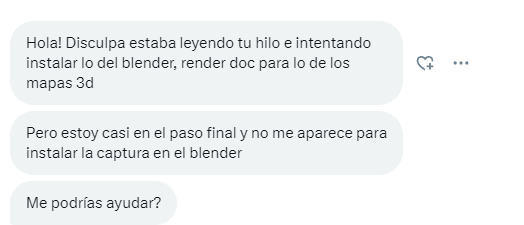
Bueno, arranquemos con el primer paso: SOFTWARE.
Todo el software es legal y gratis, con lo cual se consigue fácil.
Ahora bien, prestenme atención, porque aquí van a surgir muchos problemas:
BAJEN LAS VERSIONES 𝐄𝐗𝐀𝐂𝐓𝐀𝐒 QUE LES INDICO EN EL PROXIMO TWEET
Todo el software es legal y gratis, con lo cual se consigue fácil.
Ahora bien, prestenme atención, porque aquí van a surgir muchos problemas:
BAJEN LAS VERSIONES 𝐄𝐗𝐀𝐂𝐓𝐀𝐒 QUE LES INDICO EN EL PROXIMO TWEET


1) Blender 3.4
ftp.halifax.rwth-aachen.de/blender/releas…
2) RenderDOC 1.25
renderdoc.org/stable/1.25/Re…
3) Maps Model Importer 0.62
github.com/eliemichel/Map…
4) Google Chrome
Todas las versiones son de Windows 64bits, si su compu es de 32 bits, busquen y bajen lo correspondiente.
ftp.halifax.rwth-aachen.de/blender/releas…
2) RenderDOC 1.25
renderdoc.org/stable/1.25/Re…
3) Maps Model Importer 0.62
github.com/eliemichel/Map…
4) Google Chrome
Todas las versiones son de Windows 64bits, si su compu es de 32 bits, busquen y bajen lo correspondiente.
Mientras se acomodan y descargan todo aprovecho para comentarles que armamos un cafecito, así que en caso de que esta info les sea util (LES VA A SER UTIL OBVIAMENTE) y quieren colaborar, pueden hacerlo en este link, lo cual me haría muy feliz.
cafecito.app/institutodearq
cafecito.app/institutodearq
Y si están en el exterior, también pueden colaborar con Paypal.
En breve regresamos con la programación habitual
paypal.com/donate/?hosted…
En breve regresamos con la programación habitual
paypal.com/donate/?hosted…
Vayan al escritorio de Windows, clickeen boton derecho en el ícono de Chrome, y ubiquen donde está instalado en su rígido.
En el mío está en
C:\Program Files (x86)\Google\Chrome\Application\
pero puede ser distinto para ustedes.
En el mío está en
C:\Program Files (x86)\Google\Chrome\Application\
pero puede ser distinto para ustedes.

Vayan hasta ese directorio, ubiquen el archivo Chrome.exe, arrastrenlo con boton derecho en el escritorio, y hagan click en CREAR ACCESO DIRECTO.
Botón derecho en ese nuevo acceso directo y vamos a cambiar una cosa en la solapa Shortcut.
Botón derecho en ese nuevo acceso directo y vamos a cambiar una cosa en la solapa Shortcut.

En el parámetro Target (o Destino), peguen este texto:
C:\Windows\System32\cmd.exe /c "SET RENDERDOC_HOOK_EGL=0 && START "" ^"C:\Program Files (x86)\Google\Chrome\Application\chrome.exe^" --disable-gpu-sandbox --gpu-startup-dialog"
Ojo por si su Chrome está en otro directorio.
C:\Windows\System32\cmd.exe /c "SET RENDERDOC_HOOK_EGL=0 && START "" ^"C:\Program Files (x86)\Google\Chrome\Application\chrome.exe^" --disable-gpu-sandbox --gpu-startup-dialog"
Ojo por si su Chrome está en otro directorio.
LISTO PAPÁ

Ok supongo que ya está todo instalado y me mandaron un cafecito.
Abran RenderDoc 1.25 ahora, vayan al menu Tools, luego Settings y en la solapa General, habiliten 'Enable process injection'
Abran RenderDoc 1.25 ahora, vayan al menu Tools, luego Settings y en la solapa General, habiliten 'Enable process injection'
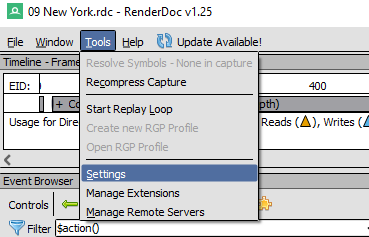
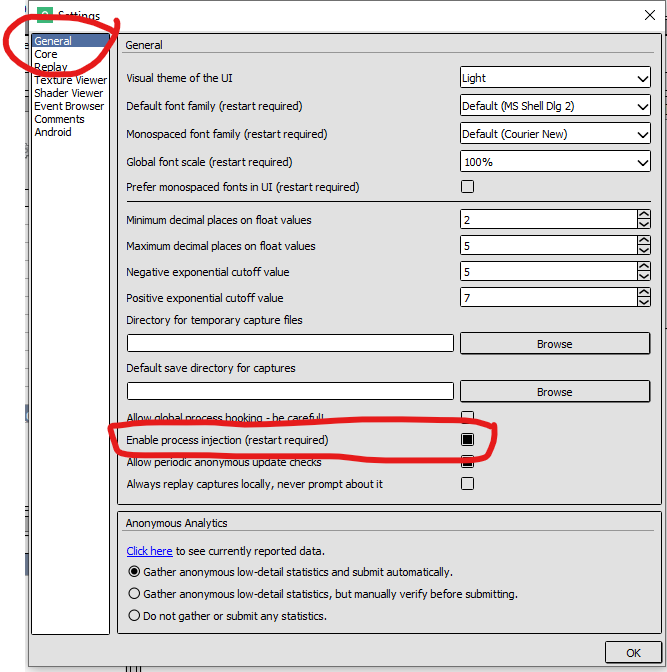
Ahora viene un pasito medio complejo, pero si hicieron todo bien no debería pasar nada.
Primero, busquen este hilo en su celular, porque hay que cerrar Chrome. Hay que cerrar TODAS LAS INSTANCIAS DE CHROME.
Para eso pueden ir al Adminstrador de Tareas o cerrarlo desde la barra.
Primero, busquen este hilo en su celular, porque hay que cerrar Chrome. Hay que cerrar TODAS LAS INSTANCIAS DE CHROME.
Para eso pueden ir al Adminstrador de Tareas o cerrarlo desde la barra.
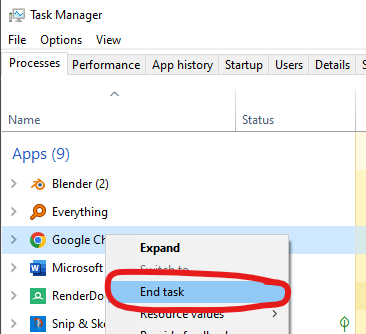
Bueno asumo que estan mirando esto desde el celu o una tablet.
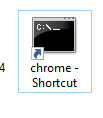
Vayan a ejecutar el acceso directo que creamos antes (debería tener un ícono negro).
Cuando lo ejecuten, les va a saltar una ventanita con un numero PID.
No hagan click.
NO HAGAN CLICK EN OK.
Vayan a ejecutar el acceso directo que creamos antes (debería tener un ícono negro).
Cuando lo ejecuten, les va a saltar una ventanita con un numero PID.
No hagan click.
NO HAGAN CLICK EN OK.

Anoten el numero PID de la ventanita y NO HAGAN CLICK EN OK
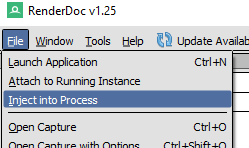
Abran RenderDoc > File > Inject into process
Aprieten el boton Refresh (1), luego anoten el numero PID en el el campo (2) y cuando les aparezca la instancia de Chrome hagan doble click (3).
LISTO.
Abran RenderDoc > File > Inject into process
Aprieten el boton Refresh (1), luego anoten el numero PID en el el campo (2) y cuando les aparezca la instancia de Chrome hagan doble click (3).
LISTO.

Si todo salió bien, la ventana de Chrome va a tener una banda negra con texto blanco arriba a la izquierda.
Es raro, pero significa que todo funcionó. Felicitaciones.
Es raro, pero significa que todo funcionó. Felicitaciones.

Si no ven las bandas negras, es probablemente que no hayan cerrado Chrome completamente o armado mal el acceso directo en los primeros pasos.
Casi seguro que no cerraron bien, pero por las dudas, chequeen todo.
Casi seguro que no cerraron bien, pero por las dudas, chequeen todo.
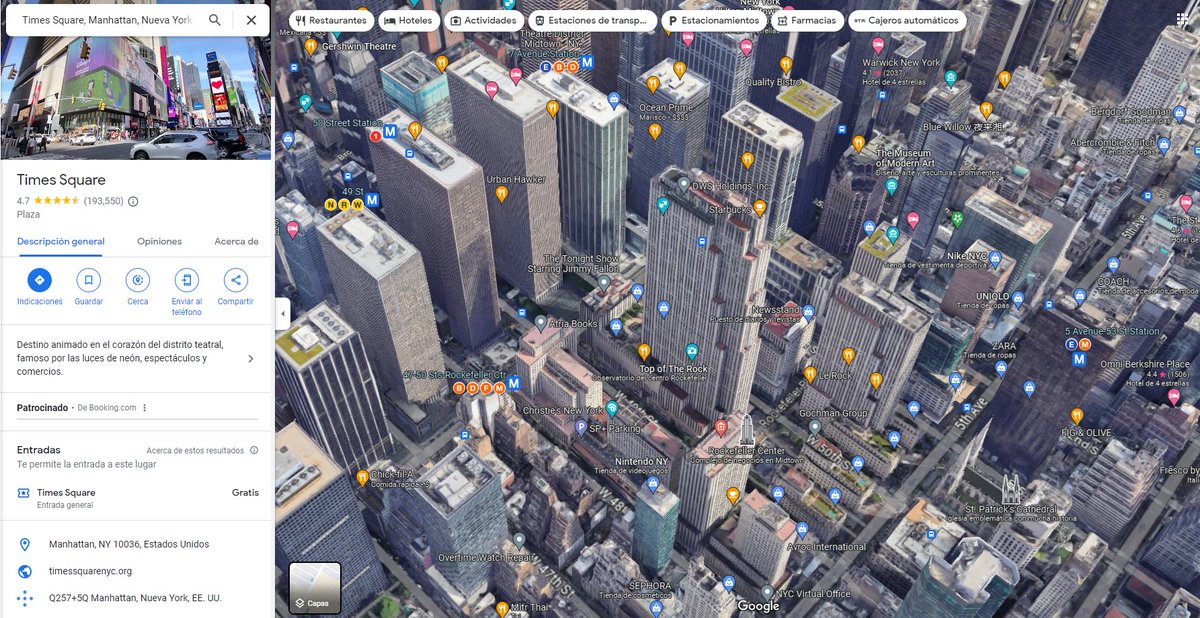
Ahora viene lo divertido, en esa ventana de Chrome, abran google maps y vayan al lugar que quieren capturar.
Activen la imagen satelital y naveguen en 3d (con CTRL+click)
Activen la imagen satelital y naveguen en 3d (con CTRL+click)
PRO TIP:
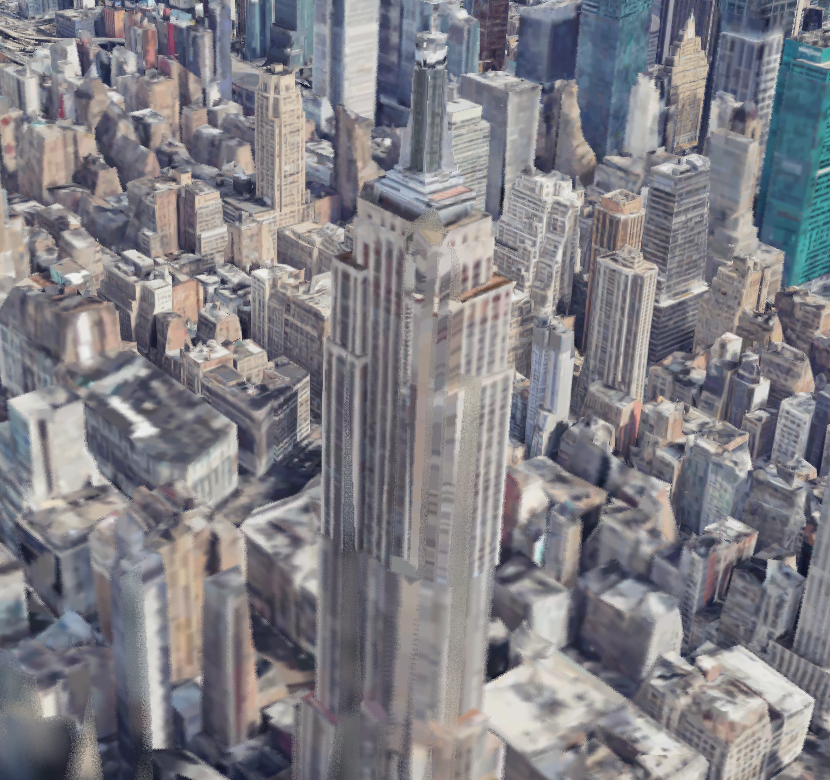
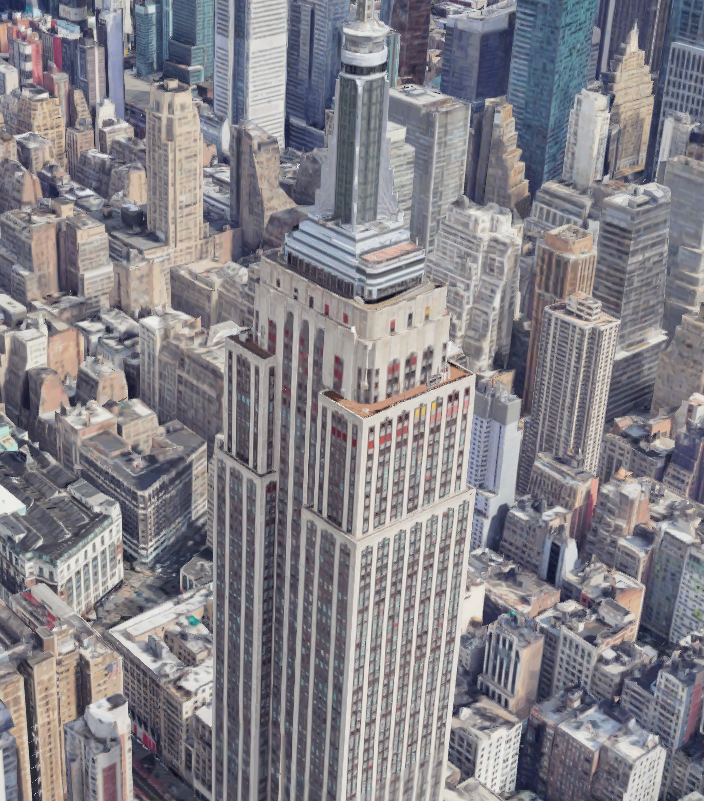
Google carga la geometría y las texturas de a poco, asi que les conviene esperar unos segundos cerca de los edificios que les interesan, de modo que puedan capturar buena info.
Google carga la geometría y las texturas de a poco, asi que les conviene esperar unos segundos cerca de los edificios que les interesan, de modo que puedan capturar buena info.

Generated by Thread Navigator
Press ⌘ + S to quick-export